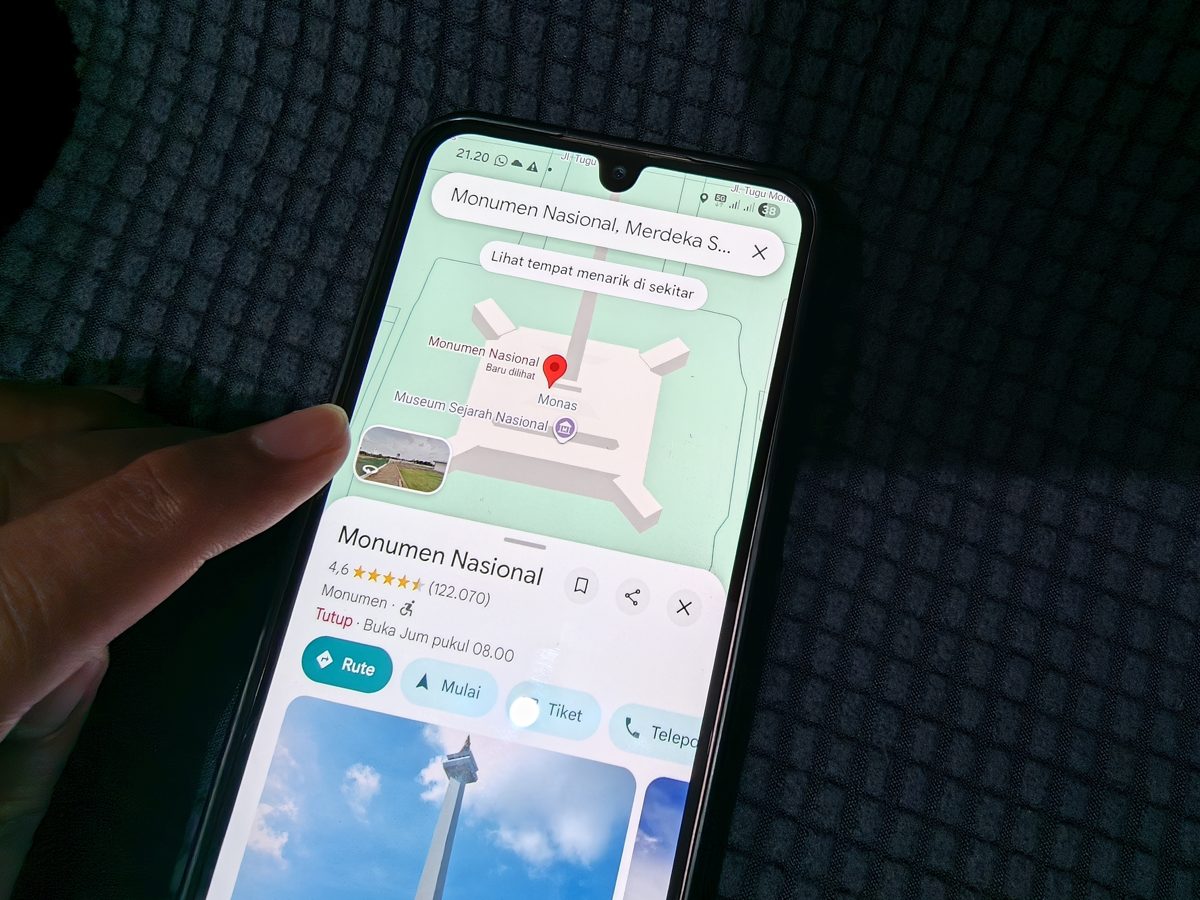

Google Maps menjadi salah satu aplikasi paling wajib di smartphone. Mulai dari mencari rute jalan, memantau kemacetan secara real-time, hingga mencari lokasi kuliner terdekat. Namun, pernahkah Anda merasa baterai ponsel mendadak boros padahal hanya membuka Google Maps sebentar?
Ternyata, penyebab utama baterai terkuras bukan selalu karena fitur navigasi saat dibuka, melainkan beberapa fitur yang berjalan diam-diam di latar belakang (background process).
Jika ingin menghemat daya tanpa mengganggu fungsi utama Google Maps, Anda dapat mengecek dan mengubah dua pengaturan penting berikut:
1. Ubah Izin Akses Lokasi dari “Setiap Saat”
Pengaturan pertama yang sering menguras baterai adalah opsi izin lokasi yang disetel ke “Izinkan setiap saat” (Allow all the time). Dengan mode ini, Google Maps akan terus melacak posisi perangkat Anda meski aplikasinya sedang tidak digunakan. Fitur ini biasanya aktif untuk mendukung pelacakan riwayat perjalanan serta pembaruan berbagi lokasi (location sharing).
Berdasarkan pengujian dari XDA-Developers, mengubah izin lokasi menjadi “Hanya saat aplikasi digunakan” (Allow only while using the app) terbukti mampu menghemat konsumsi baterai secara signifikan. Fitur navigasi pun tetap berjalan normal tanpa kendala saat aplikasi dibuka.
Cara mengubahnya di Android: Masuk ke Pengaturan (Settings) —> Pilih Google Maps —-> Masuk ke menu Izin (Permissions) —–> Pilih Lokasi (Location) —–> Ubah ke “Hanya saat aplikasi digunakan”.
2. Matikan Fitur Timeline (Lini Masa)
Fitur kedua yang bikin Google Maps terus bekerja di latar belakang adalah Timeline (Lini Masa). Fitur ini mencatat riwayat perjalanan Anda secara rinci, mulai dari tempat yang dikunjungi, durasi singgah, hingga rute yang dilalui.
Meski berguna sebagai ‘jurnal perjalanan’ pribadi, fitur ini menuntut Google Maps untuk memantau GPS secara berkala. Efeknya, penggunaan baterai dan kuota data internet akan meningkat. Selain faktor baterai, fitur ini juga kerap disorot terkait isu privasi.
Cara mematikannya: Buka aplikasi Google Maps —-> Ketuk foto profil di sudut kanan atas —–> Pilih Lini Masa Anda (Your Timeline) —–> Masuk ke Pengaturan untuk mematikan fitur atau mengatur penghapusan data otomatis (auto-delete).
Perlu Diingat:
Mematikan kedua fitur di atas tidak akan mengganggu fungsi utama Google Maps sebagai penunjuk arah. Namun, jika Anda sering membagikan lokasi secara real-time kepada keluarga atau mengandalkan riwayat perjalanan, Anda bisa mempertimbangkan untuk tetap mengaktifkannya.